
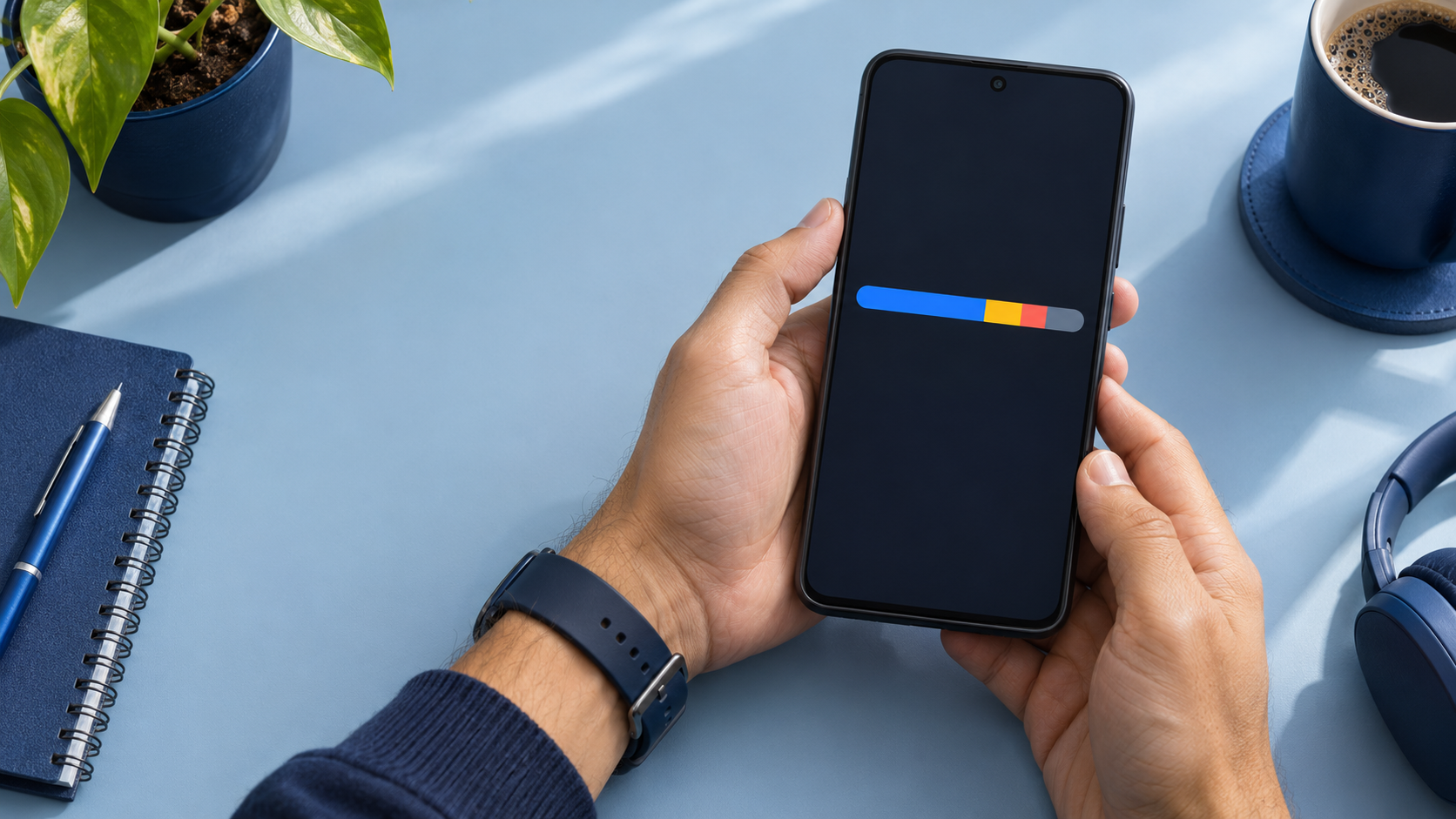
Se o Android avisa que o armazenamento está cheio, abra Configurações → Armazenamento e veja qual categoria ocupa mais espaço. Comece pelos downloads, pelo cache dos aplicativos ou pelas mídias que você já salvou em outro lugar. Assim você pode liberar espaço sem começar pelas fotos e conversas que quer guardar.
1. Veja o que está ocupando o espaço
Anote quanto espaço está livre e quais categorias são maiores. Os nomes e a posição dos menus variam entre aparelhos. Se você não encontrar a opção, pesquise por “armazenamento” dentro das Configurações.
2. Remova downloads que você pode baixar de novo
Abra o gerenciador de arquivos e revise a pasta Downloads. Instaladores antigos e cópias de PDFs que você já guardou em outro lugar são bons candidatos. Para músicas, séries e mapas salvos para uso offline, apague os downloads dentro do próprio app.
3. Limpe o cache dos apps que mais ocupam espaço
Em Configurações → Apps, selecione o aplicativo e procure Armazenamento → Limpar cache. O cache guarda arquivos temporários e pode voltar a crescer com o uso. A opção Limpar armazenamento apaga dados do aplicativo e pode exigir um novo login. Se a ideia é preservar esses dados, use apenas Limpar cache.
4. Revise as mídias do WhatsApp
No WhatsApp, vá a Configurações → Armazenamento e dados → Gerenciar armazenamento. Comece pelos vídeos grandes. Abra cada item antes de apagar e guarde uma cópia separada do que for importante. Dá para selecionar mídias específicas sem excluir a conversa inteira, mas os arquivos selecionados serão removidos do WhatsApp.
5. Libere espaço ocupado por fotos que já têm backup
Se você usa Google Fotos, confirme que o backup terminou na conta certa. Depois, use a opção Liberar espaço neste dispositivo dentro do Google Fotos para remover cópias locais já salvas. As fotos que ficarem apenas na nuvem precisarão de conexão para serem abertas.
Como saber se adiantou?
Volte a Configurações → Armazenamento e compare com o valor inicial. Se quase nada mudou, veja qual categoria continua maior e concentre a limpeza nela. Evite esvaziar a lixeira até conferir que os arquivos importantes continuam acessíveis.
Fontes: Ajuda do Android e Central de Ajuda do WhatsApp.



Um comentário