
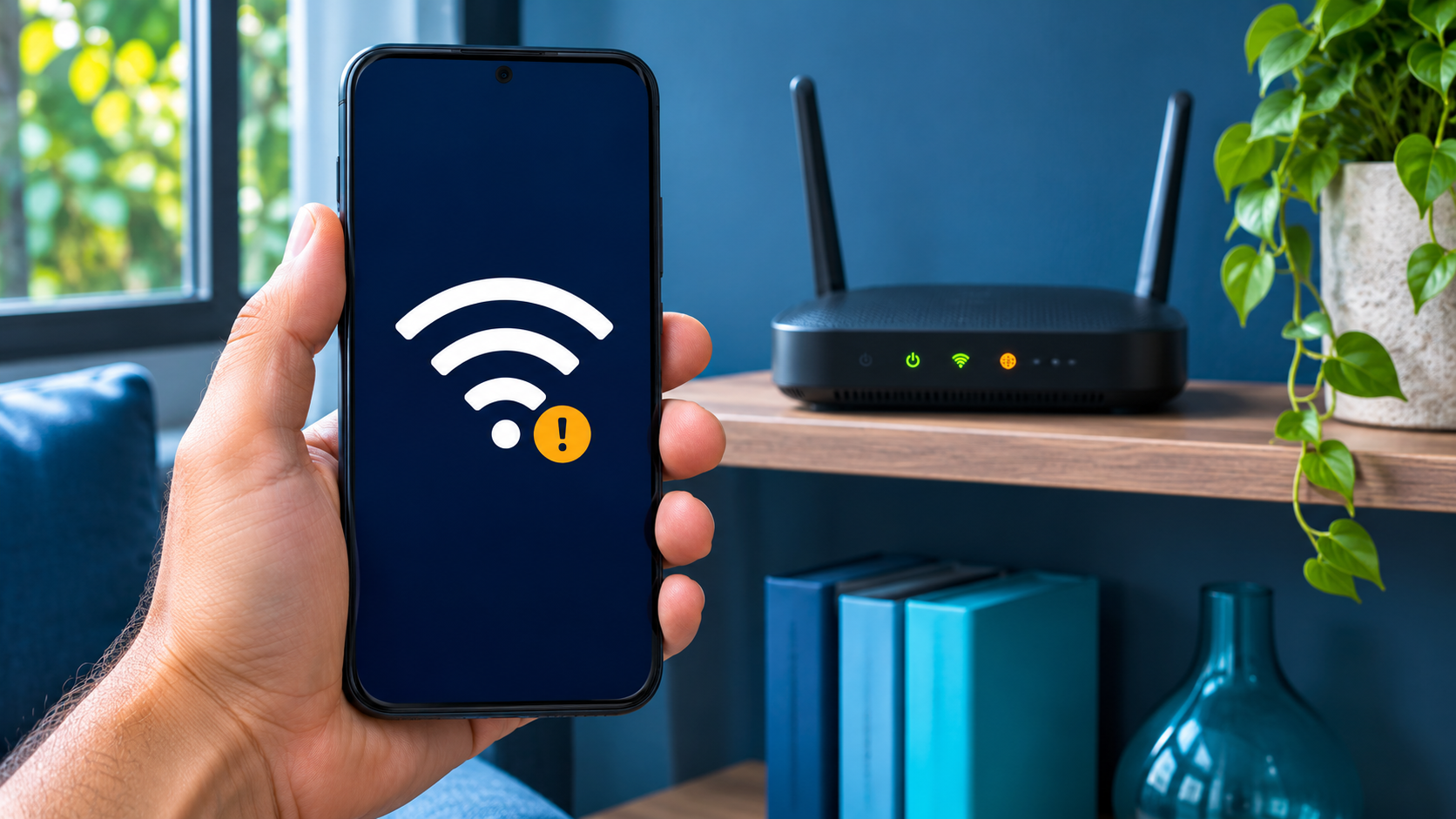
Seu celular mostra que está conectado ao Wi-Fi, mas nenhum site carrega? Desligue os dados móveis e teste a mesma rede em outro aparelho. Se o outro aparelho navega, comece pelo celular. Se os dois ficam sem internet, verifique o roteador e a operadora.
| Resultado do teste | Onde investigar primeiro |
|---|---|
| Só o celular fica sem internet | Conexão salva e configurações do Android |
| Dois ou mais aparelhos ficam sem internet | Roteador, modem e operadora |
| Só um site ou app falha | O próprio serviço ou o aplicativo |
| Funciona perto do roteador, mas falha longe | Cobertura do Wi-Fi no cômodo |
Primeiro, descubra onde está o problema
Fique perto do roteador e abra dois sites diferentes. Se só um aplicativo ou site falha, teste outra página antes de mexer na rede. Em seguida, use outro celular ou notebook conectado ao mesmo Wi-Fi. Se estiver usando outro celular, desligue os dados móveis nele também para garantir que o teste use apenas a rede da casa.
Se só o celular Android fica sem internet
Desligue e religue o Wi-Fi nas configurações do celular. Confirme que ele voltou para a rede correta e teste no navegador. Se continuar igual, reinicie o celular e repita o teste.
Esqueça a rede e conecte novamente
Se você souber a senha da rede, toque no nome do Wi-Fi nas configurações e escolha Esquecer. Depois, selecione a rede de novo e digite a senha. Conforme a marca do aparelho, a opção pode estar em Rede e Internet ou Conexões.
Se for Wi-Fi de hotel, aeroporto ou comércio, abra o navegador para ver se falta aceitar os termos da rede. Se o celular falha também em outra rede Wi-Fi confiável, procure o suporte do aparelho. Se falha só na rede de casa, informe esse resultado à operadora ou a quem administra o roteador.
Redefina a rede só em último caso
Se os testes simples falharem, consulte o suporte do fabricante. Em alguns aparelhos Android, a opção fica em Configurações → Sistema → Opções de redefinição. Leia o aviso da tela: dependendo do modelo, a redefinição remove redes Wi-Fi salvas, emparelhamentos Bluetooth e outras preferências de conectividade. Tenha as senhas à mão e selecione somente a opção de rede.
Se todos os aparelhos ficam sem internet
Confira se o roteador está ligado e se o cabo de rede visível está bem encaixado. Observe as luzes e consulte o significado no manual ou no aplicativo da operadora, pois os indicadores variam conforme o modelo. Em geral, Power informa se o equipamento está ligado, Wi-Fi/WLAN se a rede sem fio está ativa e Internet/WAN o estado da conexão externa. Em equipamentos de fibra, alguns modelos têm indicadores PON e LOS. Confira a orientação da operadora antes de interpretar uma luz vermelha ou piscando.
Tire o roteador da tomada, aguarde cerca de 30 segundos e ligue de novo. Se houver um modem separado, ligue primeiro o modem e espere que ele volte a sincronizar antes de ligar o roteador. Aguarde alguns minutos e repita o teste em dois aparelhos. Evite apertar o botão Reset, que pode apagar a configuração da rede.
Se a conexão não voltar, consulte o aplicativo ou o atendimento da operadora usando os dados móveis. Informe quais aparelhos foram testados, desde quando a falha ocorre e como estão as luzes do equipamento. Guarde o protocolo. Se a operadora não resolver, consulte o canal de atendimento ao consumidor da Anatel.
O ícone do Wi-Fi aparece. Por que a internet pode estar fora?
O ícone indica que o aparelho se conectou à rede sem fio. O roteador pode continuar oferecendo Wi-Fi mesmo quando está sem conexão com a operadora. A comparação com um segundo aparelho ajuda a distinguir esses casos.
E se só um site ou aplicativo falhar?
Abra o mesmo site em outro navegador ou em outro aparelho. Se os demais sites carregam normalmente e só aquele serviço falha em redes diferentes, vale verificar se ele está fora do ar. Se tudo funciona perto do roteador, mas piora em outro cômodo, investigue a cobertura antes de redefinir a rede.
Fontes: Central de Ajuda do Android, Ajuda do Google Pixel e Suporte da Microsoft.